Registrar Validador
# Registrar Validador
Para registrar o validador da appchain, o validador precisa concluir as operações de registro do validador e configuração da Session Key.
# Registrar Validador
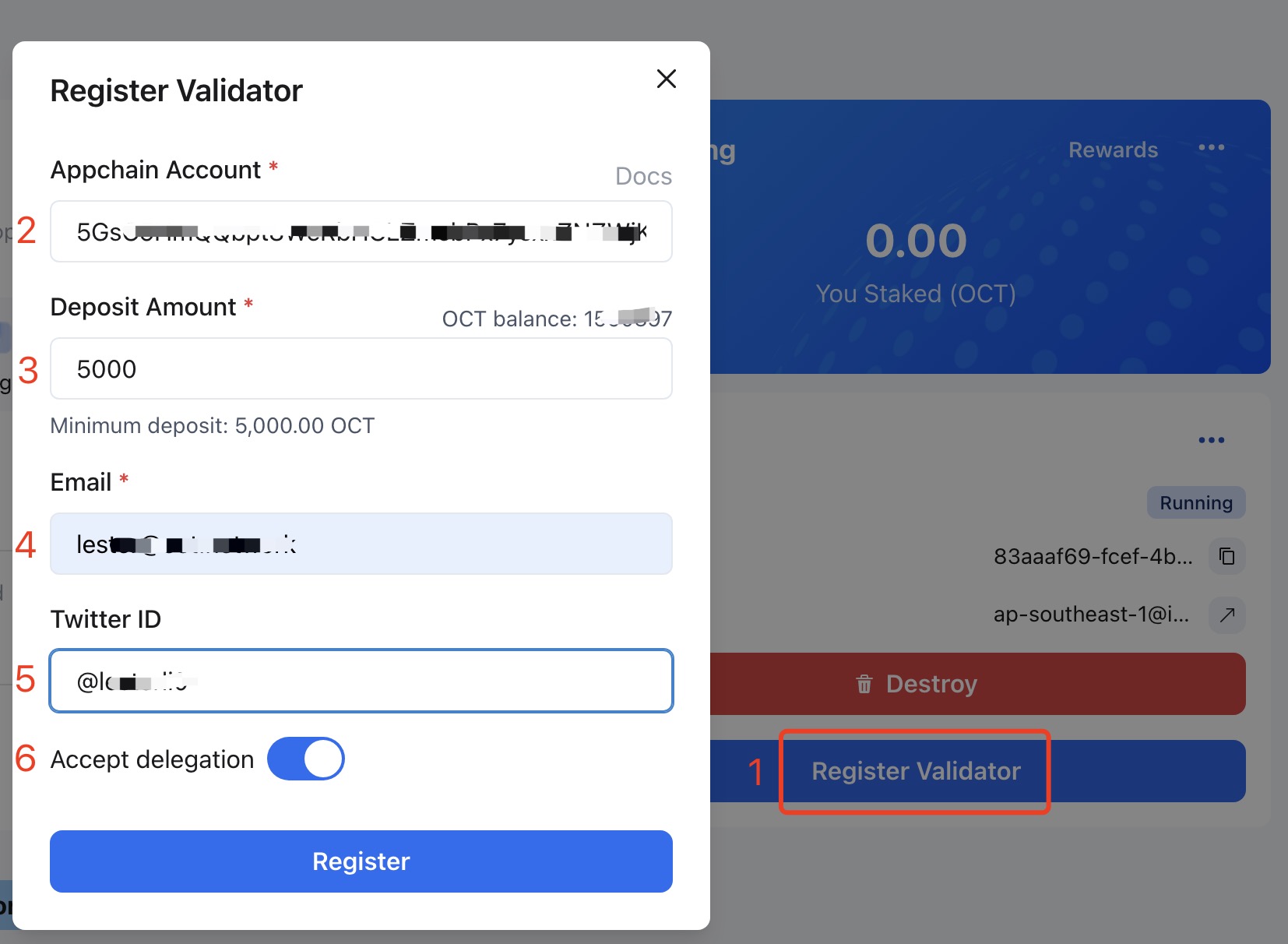
Clique em Register Validator na área My Node da página appchain e insira os campos abaixo na página pop-up:
Appchain Account, a conta appchain do validador, que é o endereço gerado na etapa Generate Validator Account.Deposit Amount, a quantidade de OCT em staking pelo validador;Email, o e-mail de contato do validador;Twitter ID, a conta do Twitter do validador;Accept delegation, selecione se o nó validador aceita delegação de delegante;
Clique em Register.
Após o registro bem-sucedido, aguarde cerca de 1 a 2 minutos e a conta da appchain do validador receberá um token nativo da appchain que será usado na próxima etapa.
# Definir chave de sessão
Nota: Certifique-se de que o nó do validador concluiu a sincronização dos dados da cadeia e que a conta da appchain do validador recebeu o token nativo da appchain.
Clique em ... na área My Node da página da appchain, selecione Set Session Key, e na página pop-up, selecione a conta da appchain preenchida no cadastro.
Para o validador implantado automaticamente, clique em Set.

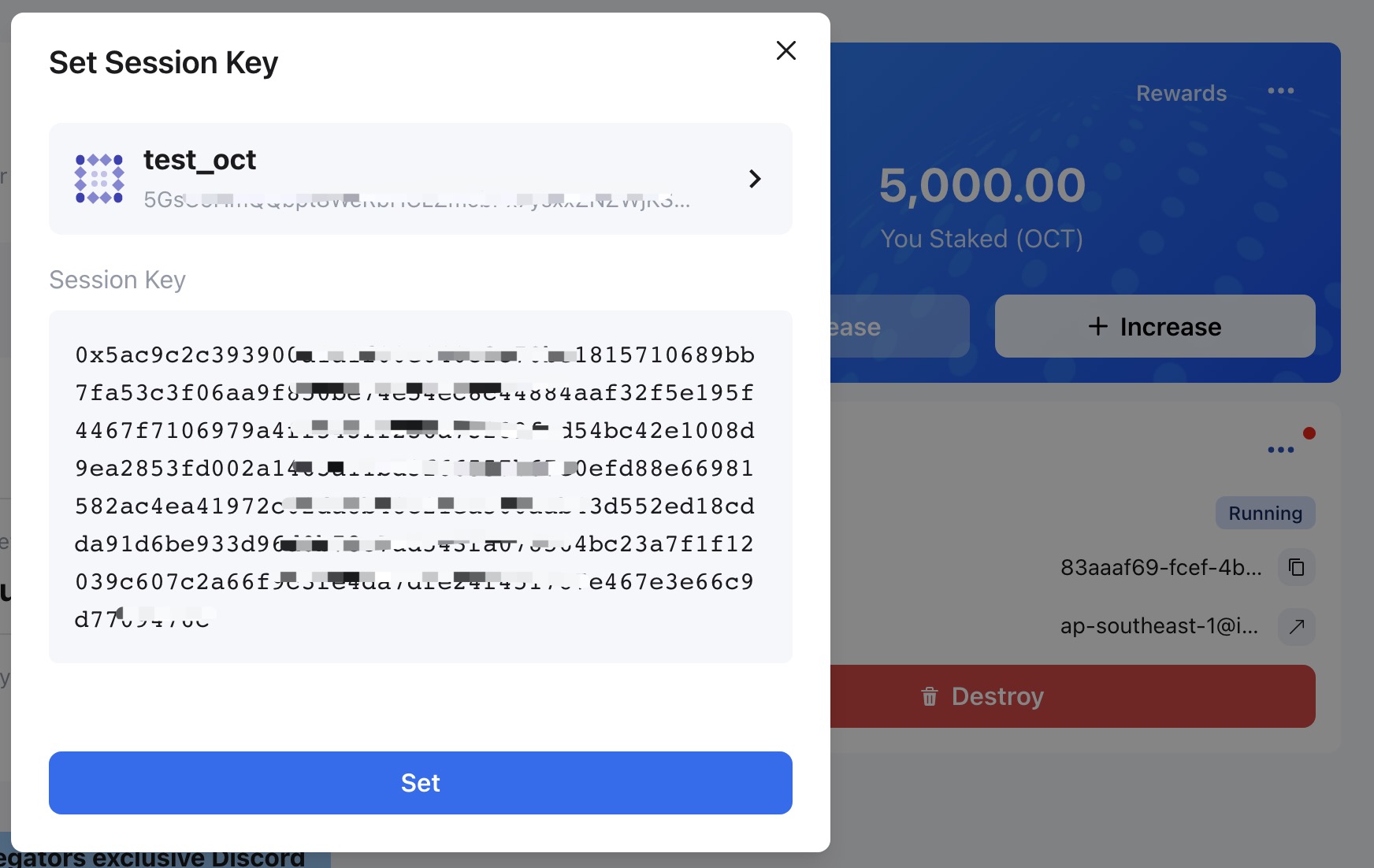
Para o validador implantado manualmente, por favor, insira o conteúdo da saída do campo result na operação author_rotateKeys na caixa de entrada Session key;


O validador será adicionado à próxima rodada de conjuntos de validadores após aguardar um ciclo de recompensa (~ 1 dia).
# Verificar chave de sessão
Abra o aplicativo PolkadotJS (opens new window), o validador pode configurar o custom endpoint com a Appchain RPC Endpoint.
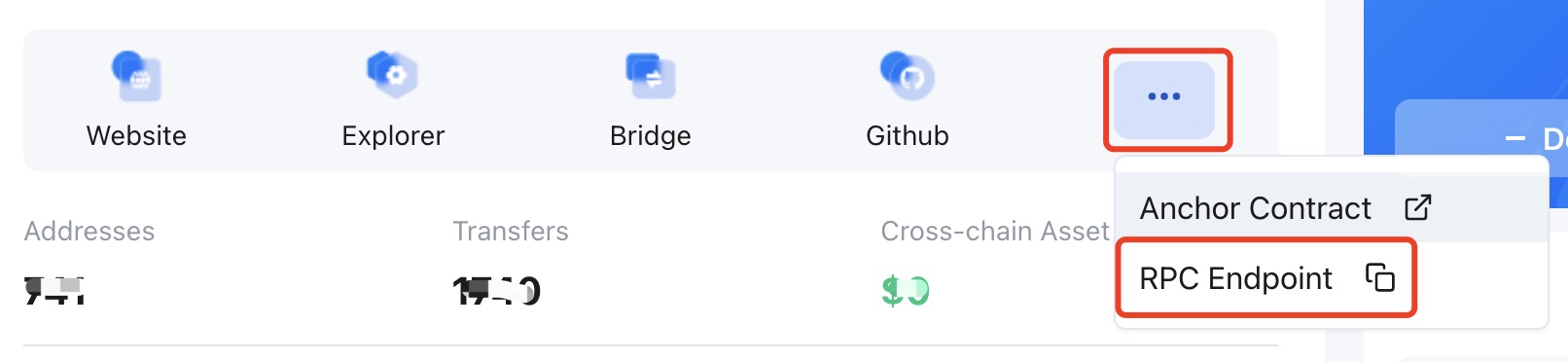
Depois de garantir que você se conectou a appchain RPC endpoint, navegue até a guia Developer e selecione Chain State em seguida, selecione a opção session > nextKeys(AccountId32) selecione sua conta de validador e clique em +.
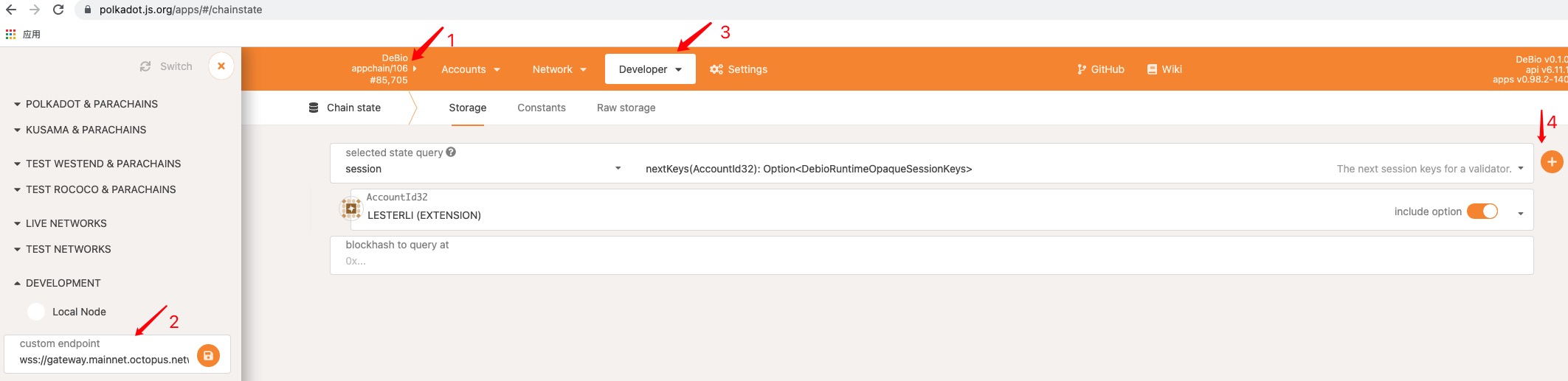
Verifique se o valor de retorno é consistente com as chaves de sessão que você definiu.
# Reivindicar recompensas
Após um ciclo de recompensa (~ 1 dia), o validador receberá a recompensa de staking, que precisa ser reivindicada manualmente. Na área My Staking, clique em Rewards, então selecione Validator Reward e clique no botão Claim para reivindicar a recompensa.

# Parar de validar
Para parar de validar, é necessário desvincular o staking e parar o nó validador.
# Desvincular Staking
Clique em Manage para abrir a página Validator Profile.

Clique no botão Unbond Validator na página Validator Profile para realizar a operação de retirada do staking.
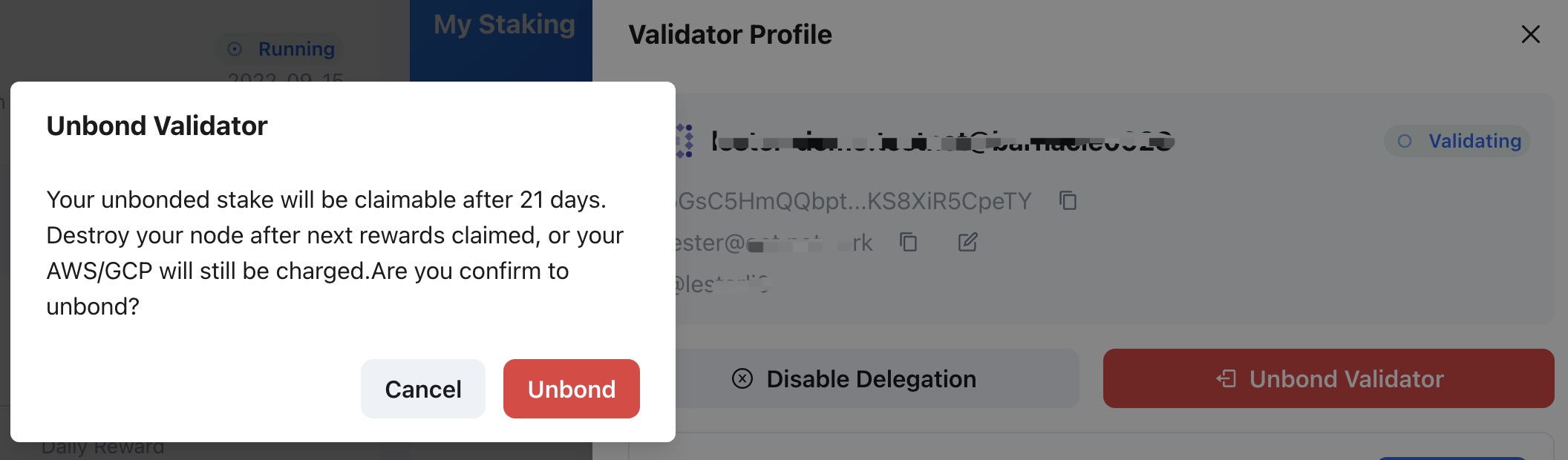
Nota: Após a desvinculação, o OCT em staking terá um período de desvinculação. Antes do término do período de desvinculação, ele não pode ser retirado e você não obterá nenhuma recompensa de staking.
# Pare o nó validador
Para o nó que foi implantado por meio do serviço de implantação automática, o validador pode clicar no botão Destory na área My node para interromper o nó validador e excluir a instância de implantação automática.
Para o nó que foi implantado manualmente, lembre-se de interrompê-lo.
Nota: Após a desvinculação, se parar o nó imediatamente, o validador não terá recompensas para o último ciclo de recompensas. Se parar após um ciclo de recompensa, o validador ainda terá as recompensas.
# Retirar OCT do staking
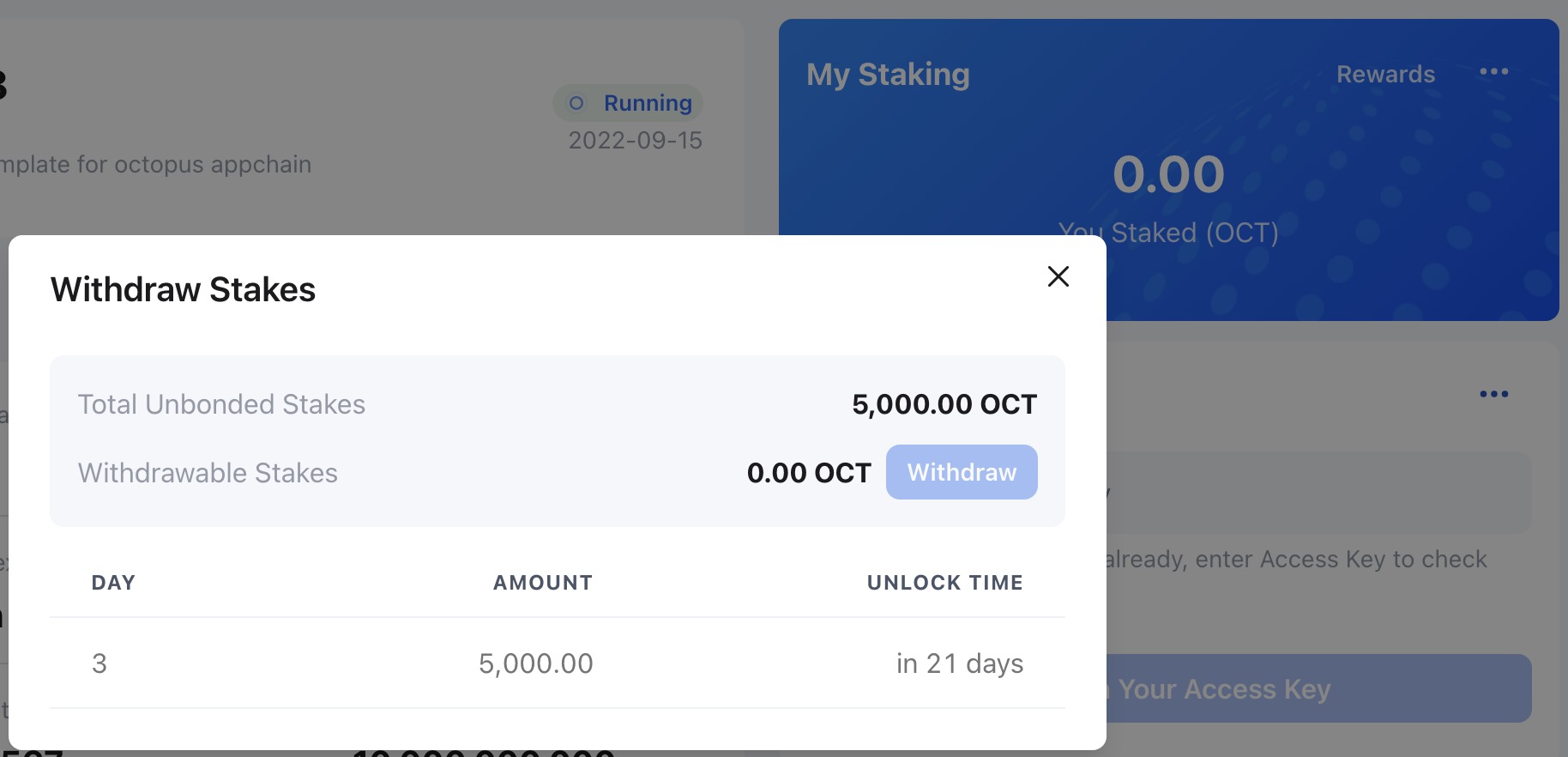
Clique em ... e selecione Withdraw Stakes na área My Staking.

Após o término do período de desvinculação, você pode clicar no botão Withdraw para retirar o OCT do staking.